
販売図面・帯替え
複数資料を一括帯替えしてZIPで保存する
共通の会社帯を複数PDF・画像へ適用し、資料ごとの確認から一括処理・失敗分の再実行まで案内します。
最終更新:2026年11月15日
利用条件・準備
Lite以上の有効契約で利用できます。PDF・PNG・JPEG、1ファイル30MB・20ページまで、入力合計100MBまでです。Liteは1回10ファイル・20ページ、Pro/Businessは20ファイル・50ページまで。通常帯替えの1ファイル上限とは別です。AIを使わず、AIクレジットを消費しません。
1. 資料を追加して共通帯を適用する
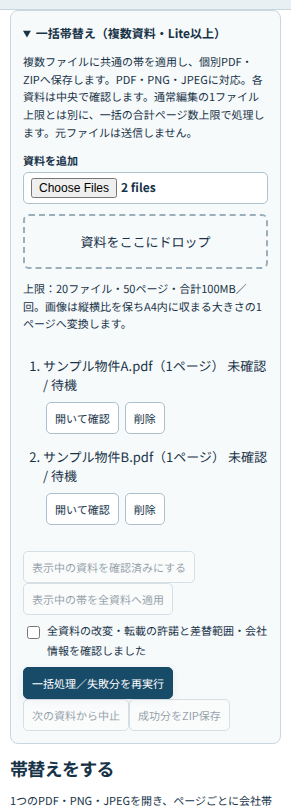
- 「帯替え」画面の「一括帯替え」を開き、「資料を追加」またはドロップで複数資料を追加します。
- 一覧の「開いて確認」で資料を開き、1ページ目の会社帯・目的・配色・配置・業者間条件を調整します。
- 共通帯を使う場合は「表示中の帯を全資料へ適用」を押します。全資料の全ページが対象です。
- 各資料を再度開き、ページごとの帯位置・マスク・管理番号を確認して「表示中の資料を確認済みにする」を押します。
2. 一括処理する・中止する
全資料の改変・転載許諾と差替範囲を確認してチェックを入れ、「一括処理/失敗分を再実行」を押します。1ファイルずつ処理し、失敗した資料があっても他の資料へ進みます。
「次の資料から中止」は処理中のファイルが終わった時点で次の処理を止めます。再実行は成功分を飛ばして処理します。エラー内容を確認し、必要なら資料を分けてください。
3. 成功分を保存する
成功した資料は「個別保存」、まとめて保存する場合は「成功分をZIP保存」を使います。ZIPに含むのは生成したPDFで、元資料は入りません。生成PDFの合計が200MBを超える場合は分けて処理してください。
キューと生成結果は自動保存されません。タブを閉じる前にダウンロードし、ZIPを展開して各PDFの全ページを確認してください。