
はじめに・利用シーン
初めての楽図:画面の見方と資料作成の流れ
3つの作成機能の選び方、サンプルの試し方、最初の保存までを案内します。
最終更新:2026年11月15日
1. 作りたい資料から選ぶ
アプリ上部の「土地・間取り図を作成」「販売図面を作成」「帯替え」で作業を切り替えます。「会社情報」は販売図面と帯替えの共通設定です。
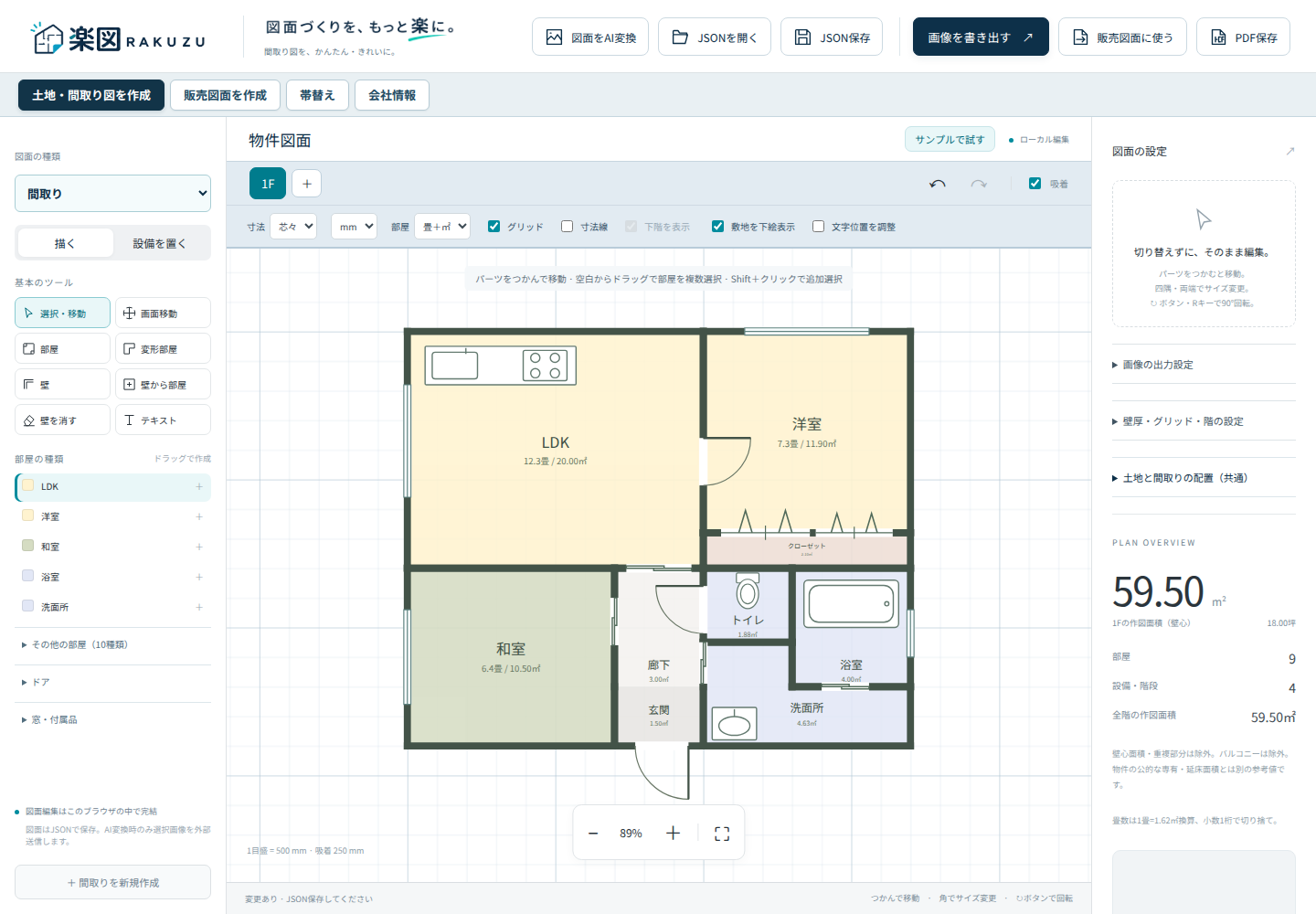
2. サンプルで画面を覚える
- 「土地・間取り図を作成」を開き、「サンプルで試す」を押します。
- パーツをクリックして右の設定を確認します。操作を取り消すときは「元に戻す」を使います。
- 販売図面では物件種別を選んで「サンプルで試す」を押すと、その種別の架空データを表示します。
3. 編集データと配布用ファイルを保存する
再編集にはJSON、配布・印刷にはPNG/PDFを使います。自動保存はありません。タブを閉じる前に機能ごとの保存方法を確認してください。
間取りの作図とPNG/PDF出力は登録不要です。販売図面・通常帯替えのPDF保存はログインが必要です。登録受付中かどうかはページ上部の案内で確認できます。