はじめに・利用シーン
利用シーン:間取りから販売図面のPDFを作る
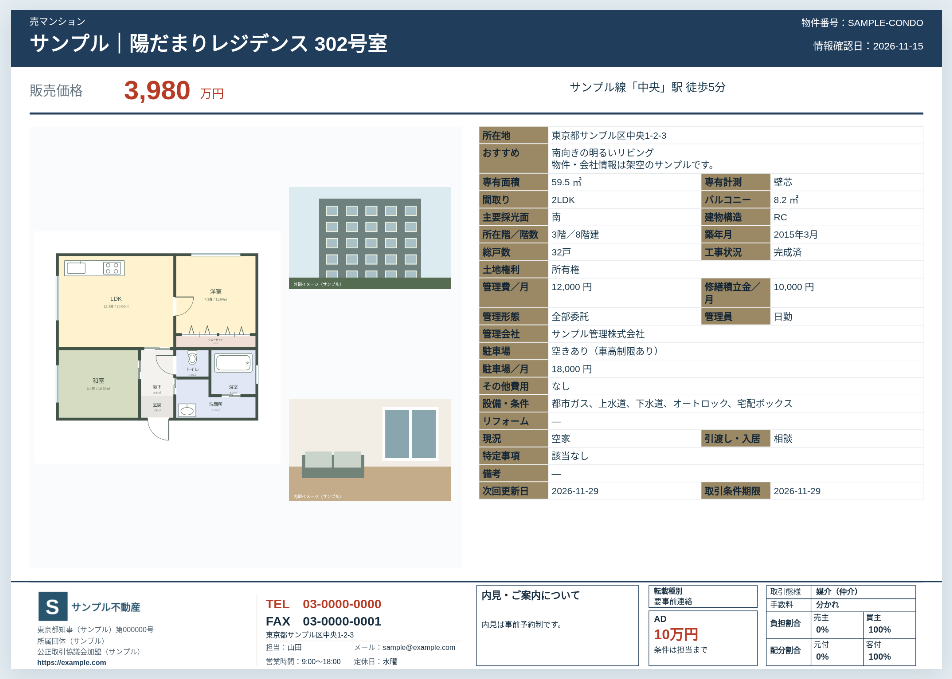
間取りを描き、販売図面へ引き継ぎ、物件情報・写真・会社帯を整える一連の手順です。
最終更新:2026年11月15日
準備するもの
物件情報が分かる資料、使用許諾のある写真、会社名・連絡先・免許情報を用意します。手描きで作った間取りのほか、PNG/JPEGの間取り画像も利用できます。
1. 間取りを描いて引き継ぐ
- 「土地・間取り図を作成」で間取りを作成し、名称・寸法・表示階を確認します。
- 「JSON保存」で編集可能な元間取りを保存します。
- 上部の「販売図面に使う」を押し、図面を画像として販売図面へ渡します。
2. 物件・写真・会社情報を整える
- 物件種別と出力目的を選びます。顧客へ送る資料は「顧客紹介用」を選び、業者間条件が出ていないことを確認します。
- 右の「物件情報」で価格・所在地・交通等を入力し、間取り画像と写真を配置します。
- 「会社情報」で自社情報を入力し、販売図面へ戻って会社帯を確認します。
- デザイン・配色を選び、文字の欠けや写真のはみ出しを確認します。
3. 再編集用データとPDFを残す
「データ保存」で販売図面のJSONを保存し、ログイン状態・出力枠を確認して「PDFを保存」を押します。保存したPDFを開き、価格・面積・会社情報・写真が正しいことを確認して配布します。元間取りJSONと会社情報ファイルも別途保管してください。