
間取り・土地を描く
土地・配置図を作成する
敷地、道路、指定区画、建物外形、方位を描き、寸法と面積、間取りとの合成を調整します。
最終更新:2026年11月15日
1. 敷地・区画・建物を描く
- 左上の「図面の種類」を「土地・配置図」に切り替えます。
- 「敷地」を選び、角を順にクリックします。始点をクリックするかEnterで確定します。Backspaceで1点戻り、Escapeで取消できます。
- 「指定区画」で私道負担・セットバック等、「建物外形」で建物を描きます。
- 選択後、頂点を動かし、辺の+で頂点を追加します。右側で名称・色・掲載用の文字を調整します。
多角形は3〜100頂点、幅・奥行100m以内です。辺が交差する形は使えません。
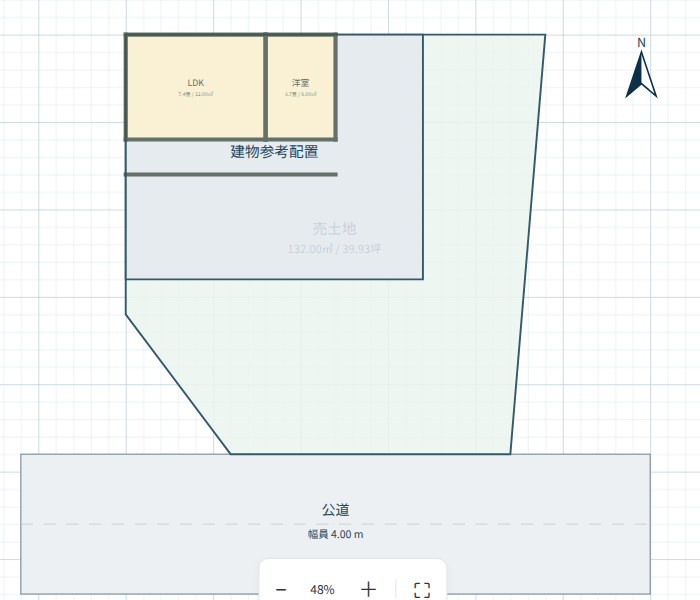
2. 道路・方位・寸法を加える
「道路」はドラッグで中心線を描き、幅員と名称を設定します。「方位」は北方向を調整します。「寸法線」で必要な辺の長さを示し、敷地の寸法文字を掲載用に置き換えることもできます。
面積は輪郭から計算します。掲載用の面積文字を入力しても作図面積は変わりません。複数敷地の合計は重なりを除かず、道路・建物・指定区画は加算しません。
3. 文字の重なりを解消する
「文字位置を調整」を使い、名称・面積・道路・寸法の文字を移動します。形や面積は変わりません。矢印で0.05m、Shift+矢印で1m移動し、Deleteで文字位置を初期化できます。
4. 間取りと敷地を合わせる
共通配置で間取り原点の土地座標X・Yと向きを調整すると、土地に最下階の間取り、最下階に敷地の下絵を重ねられます。縮尺は1:1です。上階は下階表示を使い、手描きの建物外形とは連動しません。
編集中の表示と出力の合成設定は別です。PNG/PDF出力前に合成設定と出力結果を確認してください。土地と間取りの編集データは同じJSONに保存されます。