
間取り・土地を描く
間取り図を作成・編集する
部屋、壁、ドア・窓、設備、複数階、寸法や面積表示を使って間取りを仕上げます。
最終更新:2026年11月15日
1. 部屋を描く・形を変える
- 「土地・間取り図を作成」で「図面の種類」を「間取り」にします。
- 左の部屋の種類を選び、中央をドラッグして矩形の部屋を描きます。変形した部屋は多角形の部屋ツールで角を順に指定し、始点・Enter・確定ボタンで閉じます。
- 部屋を選び、右側で部屋名・寸法・色などを調整します。ドラッグで移動、ハンドルでサイズを変えられます。
- 多角形の頂点を調整したり、Shift+クリックで複数の部屋を選んで結合できます。結合できるのは辺でつながる、または重なっている部屋です。
操作例:LDKと洋室を横に並べる
「LDK」を選び、左上から右下へドラッグします。この例は芯々で幅4,000mm・奥行3,000mm。マウスを離した後、右の欄に数値を入力すると正確に揃えられます。
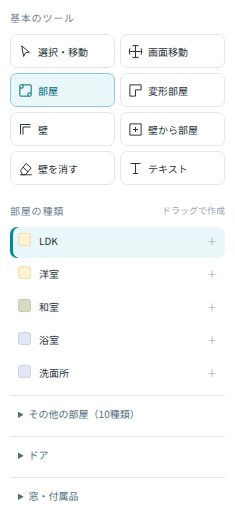
- 1「LDK」をクリック
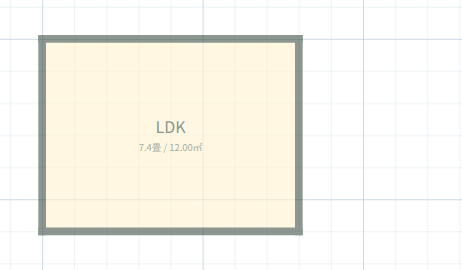
- 1ここで左ボタンを押す
- 2ここまでドラッグして離す
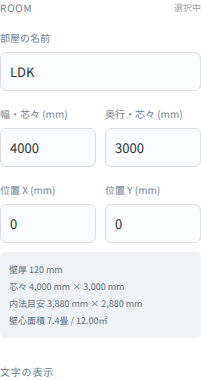
- 1幅に「4000」を入力
- 2奥行に「3000」を入力
洋室は、まず空いている場所に作成し、幅「2000」・奥行「3000」・位置X「4000」・位置Y「0」(すべてmm)にするとLDKの右隣に揃います。既存の部屋の角をつかむとその部屋のサイズ変更になるため、配置は数値で合わせると確実です。
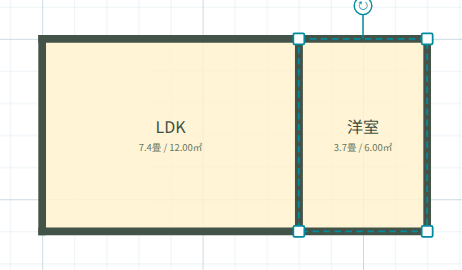
- 1LDK:4,000×3,000mm
- 2洋室:2,000×3,000mm
2. 壁・建具・設備を配置する
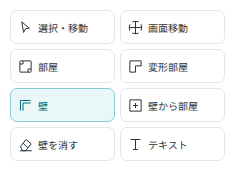
左の基本ツールで壁を描き、「ドア」「窓・付属品」から建具を選びます。「設備を置く」タブから水まわり、柱、階段などを配置できます。配置後は選択して移動・寸法変更を行い、回転マークまたはRで90°ずつ回転します。ドアの種類・蝶番・開く側も設定できます。
壁の消去は区間を指定できます。同じ位置の隣室の壁も開きますが、部屋の塗りや面積を消す操作ではありません。壁端点はドラッグで移動し、Shiftを使うと接続操作になります。
操作例:水平な壁を1本描く
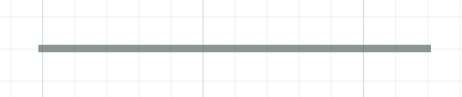
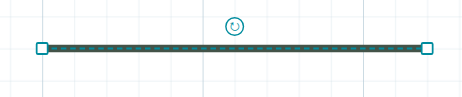
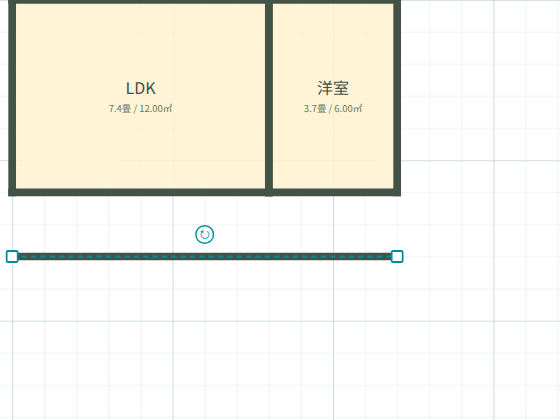
「壁」をクリックし、始点でマウスを押したまま終点までドラッグします。下の例は長さ6mの壁です。マウスを離すと確定します。部屋を囲む輪郭とは独立した壁になります。
- 1「壁」をクリック
- 1始点で左ボタンを押す
- 26m先の終点で離す
3. 寸法・面積・見た目を確認する

- 1芯々/内法を選ぶ
- 2mm/mを選ぶ
中央上部で「芯々/内法」「mm/m」「部屋の面積表記」「寸法線」を選びます。表示を切り替えても形状は変わりません。グリッドと吸着は別々に切り替えられます。部屋名と面積の表示も独立しています。
面積は作図形状をもとに計算し、バルコニーは合計から除外します。畳数は1畳1.62㎡で計算します。登記面積や公的な延床面積の算定値ではないため、掲載値は元資料と照合してください。
4. 拡大して細部を確認する
図面下部の「+」をクリックすると表示を拡大します。下の例は「+」を2回押した前後です。表示倍率だけが変わり、部屋の寸法は変わりません。「−」で縮小、「全体表示」で図面全体に戻せます。
- 1「+」を2回クリック
- 2確認後に「全体表示」で戻る
操作前
操作後
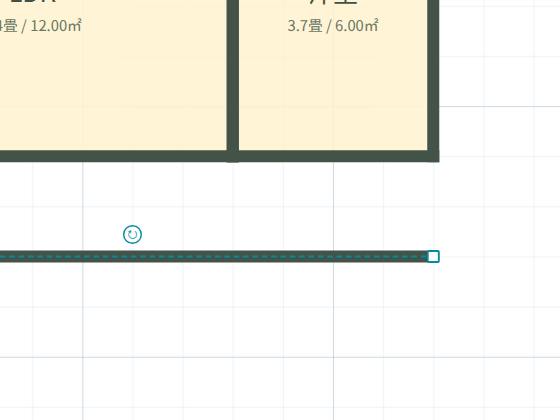
5. 複数階を作る・出力する
図面上部の階タブで切り替え、「+」で階を追加します(最大20階)。下階表示は直下の階を薄く重ねる参考表示で、階段等が自動連動するものではありません。PNG/PDFは表示中の図面を出力します。各階が必要な場合は階を切り替えて保存してください。
よく使うキー操作
| 操作 | キー |
|---|---|
| 選択/画面移動 | V/H、またはSpace+ドラッグ |
| 元に戻す/やり直す | Ctrl/Command+Z、同Shift+Z |
| 削除/複製 | Delete・Backspace/Ctrl・Command+D |
| 移動/大きく移動 | 矢印/Shift+矢印 |
| 90°回転/取消 | R/Escape |