
販売図面・帯替え
販売図面の写真・間取り画像を配置する
画像の追加、移動、拡大縮小、回転、整列、重なり順を調整する方法を説明します。
最終更新:2026年11月15日
1. 画像を追加する
右の「間取り図・区画図」で画像を選択またはドロップします。「編集中の図面を使う」で間取り編集画面の図面を利用できます。「写真」へは複数画像をドロップできます。
PNG/JPEG、1枚30MB以下、間取り1枚・写真4枚までです。画像は取込時に最大辺2400pxへ縮小されます。用紙へ直接ドロップした場合は最初が間取り、その後は写真になります。
2. 移動・大きさ・角度を変える
- 用紙上の画像をクリックして選択し、ドラッグで移動します。
- 四隅のハンドルをドラッグすると、反対側の角を固定して縦横比を保ったまま大きさを変えられます。
- 回転用の↻を操作して角度を変えます。Shiftを押すと15°単位で調整できます。
- Shift+クリックで複数選択し、画像操作欄で整列や重なり順を調整します。
操作例:写真の右下をつかんで大きくする
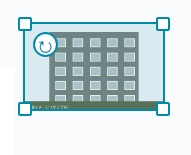
写真をクリックし、右下の四角いハンドルをつかみます。右下へドラッグして離すと、左上を固定し、縦横比を保って拡大できます。写真を動かすときは角のハンドルではなく画像の内側をドラッグします。
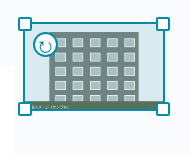
- 1右下の四角をつかむ
- 2右下へ引いて離す
操作前
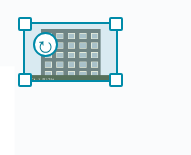
操作後
3. はみ出しと重なりを確認する
写真は領域外へ動かせますが、はみ出した部分はプレビューとPDFで切り取られます。文字や会社帯を隠していないか確認してください。間取り画像は配置領域内で調整します。前面/背面の操作は1段ずつ変わります。
配置と重なり順は出力目的ごとに保存します。顧客紹介用と業者間流通用を切り替えた場合はそれぞれ確認します。初期配置へ戻す操作も現在の目的だけが対象です。
画像が入らない・ぼやけるとき
形式・容量・写真枚数を確認してください。元画像が小さい場合、拡大しても鮮明にはなりません。大きな写真は縮小取込されるため、必要な部分を事前に切り出した画像も検討してください。画像内の文字はPDFの文字検索の対象になりません。