
販売図面・帯替え
会社情報・ロゴ・会社帯を設定する
販売図面と帯替えで共通の会社情報を設定し、ブラウザ保存・ファイル保存、帯の編集を行います。
最終更新:2026年11月15日
1. 共通プロフィールを入力する
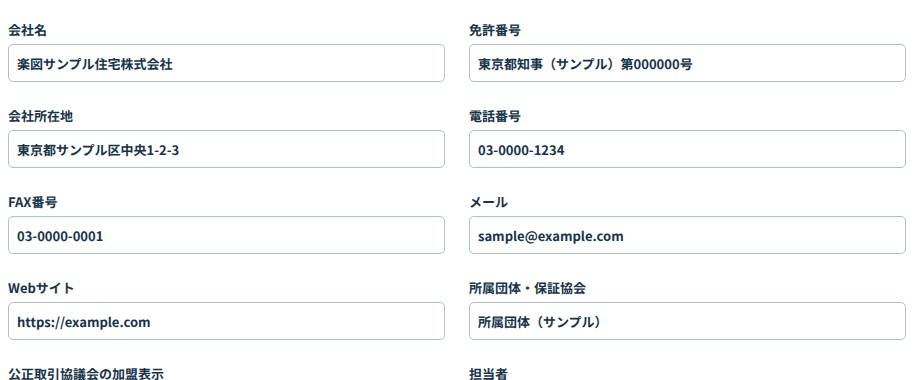
上部の「会社情報」を開き、会社名・電話・所在地・免許・所属団体・Web等を入力します。販売図面と帯替えで共通利用します。各資料の会社情報欄から変更した場合も共通情報に反映されます。
広告料・連絡事項・手数料は案件ごとの情報です。共通プロフィールに混ぜず、その資料側の業者間条件で設定します。
2. ロゴと表示形式を選ぶ
- PNG/JPEGのロゴを選びます。
- シンボルだけの画像は「シンボル型」、社名を含む横長画像は「横組み・社名入り」を選びます。
- 社名の文字表示を確認します。横組みロゴでは文字表示をオフにできますが、会社名の入力は必要です。
- 資料画面に戻り、ロゴの大きさ・余白と会社帯全体を確認します。
推奨画像は横組み1200×300px、シンボル400×400pxです。画像の外周余白もそのまま扱われるため、余白が広い画像は事前に整えると配置しやすくなります。
3. 会社帯のパーツを編集する
用紙上の会社帯はクリックで選択し、ドラッグで移動、四隅・辺でサイズを変更します。ダブルクリック/Enter/F2で文字編集できます。ロゴの縦横比は常に保持します。PDF保存前に小さすぎる文字や文字の溢れを確認してください。
業者間流通用ではAD・連絡事項の表示を選択し、取引態様・転載種別・手数料等を入力します。顧客紹介用には業者間条件を出力しません。オフにしても内容は保持されるため、案件が変わったら確認してください。
4. 次回も使う・別の端末へ移す

- 1同じブラウザで次回も使う
- 2会社情報のJSONを端末へ保存する
「ブラウザに保存」でこのブラウザに保存します。「会社情報をファイル保存」でJSONを書き出し、別端末で「会社情報を開く」から読み込めます。アカウントに自動同期するものではありません。
共有端末では利用後に「保存した会社情報を削除」を使います。削除・変更の前に必要ならファイルへ保存してください。販売図面のサンプル会社情報は資料内の試用表示で、保存済みの自社情報を上書きしません。