
販売図面・帯替え
販売図面・募集図面を作成する
7つの物件種別に対応。物件情報、出力目的、デザイン、会社帯を設定してA4横のPDFを作ります。
最終更新:2026年11月15日
1. 種別と出力目的を選ぶ
「販売図面を作成」を開き、右上の物件種別から売土地・売戸建・売マンション・収益一棟・収益区分・賃貸居住・賃貸事業を選びます。「出力目的」で業者間流通用/顧客紹介用を選びます。目的や種別を変えても入力済みの値は保持されます。
「サンプルで試す」で選択中の種別の架空データを表示できます。編集中なら先に「データ保存」を行ってください。
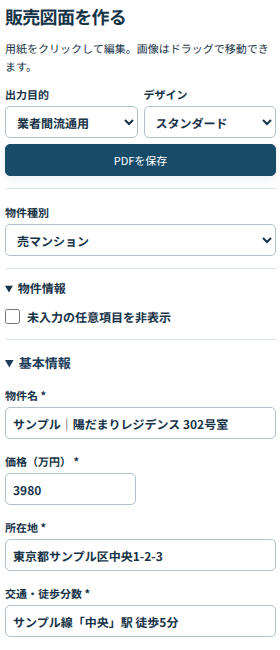
- 1配布先に応じて目的を選ぶ
- 2作成する物件の種別を選ぶ
2. 物件情報を入力する
- 右側の「物件情報」の各グループを開き、価格・所在地・交通・面積などを入力します。種別によって項目が変わります。
- 用紙上の物件情報をクリックして直接入力することもできます。右側の入力と連動します。
- 「未入力の任意項目を非表示」で空欄の任意項目を整理します。必須項目の警告がある場合はその内容を確認します。
- 賃料・面積・日付・取引条件等は根拠資料と照合します。種別を変えた場合は表示項目をもう一度確認します。
3. 画像・デザイン・会社帯を整える
間取り画像1枚、写真4枚を配置できます。3つのデザインと個別配色を選択し、用紙で見た目を確認します。操作は写真・間取りの配置マニュアルへ。
会社情報は販売図面と帯替えで共通です。サンプルの架空会社情報を使っている場合は「自社情報に切り替える」を押します。会社情報と業者間条件を確認し、社名・電話・免許等の文字が収まっていることを確かめます。
4. 保存前に確認する
プレビューの文字欠け、価格・面積・写真、出力目的を確認します。「データ保存」でJSONを残してから「PDFを保存」を押します。PDF保存はログイン必須で、Freeは月3ページです。出力枠と再編集の注意点も確認してください。
販売図面のJSONには物件情報・写真・配置を保存します。編集可能な元間取りと会社プロフィールは別途保存が必要です。